
Thunderbird のアドオン ・ 日本語のメール検索と AI の下書き
件名しか引っかからない検索と、返信を書く手間を、なくす。
Thunderbird で AI を使いたい人向けのアドオンです。Thunderbird をそのまま使いながら、日本語のメールを本文まで部分一致で探せて、返信が必要なメールには AI が下書きを用意します。送るのは、あなたです。Thunderbird で AI を使う方法の比較も書いています。
メールを社外に出せない会社は、AI が社内で動く 社内サーバー と パソコン の形もあります(3つを比べる)。
- 対応
- Thunderbird 128 以降(Windows・Mac・Linux)
- 料金
- 検索は無料。AI は月 ¥1,000(税込)
- API キー
- 不要
AI Mail Auto for Thunderbird とは?
Thunderbird に入れるアドオンです。手元のメールに日本語向けの索引を作り、本文・件名・差出人・宛先を部分一致で探せるようにします(無料)。さらに、自分宛てで返信が必要なメールには AI が下書きを作って「下書き」フォルダーに入れ、直した内容から書き方を学びます(月 ¥1,000・14日間お試し)。自動送信はしません。
- 会社や自宅で Thunderbird を使っていて、検索が件名しか引っかからない・遅い人
- 返信の文面を毎日たくさん書いていて、下書きだけ先に用意してほしい人
- ChatGPT などの API キーや契約を、自分では用意したくない人
- Thunderbird を使っていない人(アドオンです)
- メールを自動で送ってほしい人(送信は必ず本人です)
- iPhone の中で使いたい人(PC の Thunderbird 専用です)
メールを社外に出せない会社は、AI が社内で動く形を選べます
どれも Thunderbird で使い、送るのは本人です。違うのは、AI が動く場所です。
- AI Mail Auto for Thunderbirdクラウドの AI で、1人からThunderbird にアドオンを入れるだけで使えます。AI を使うときだけ、本文の一部を Anthropic(米国)へ送ります。1人 月 ¥1,000(税込)・14日間お試し
- AI Mail Auto 社内サーバー社内に置く Mac の中で AI が動くメールの中身を社外に出しません。使う人が多い会社(〜200人)向け。当方で設定してお返しします。ライセンス 20万円〜+設定 10万円(税抜・買い切り)
- AI Mail Auto for PC社員のパソコンの中で AI が動くメールの中身を社外に出しません。数人の会社・部署向け。メモリ32GBのパソコン(Windows・Mac)で、買う前に動作チェックできます。15万円(税抜・買い切り)でパソコン5台まで
返信が必要なメールに、下書きができています
自分宛てで返信が必要なメールに、AI が下書きを作って「下書き」フォルダーに入れます。メルマガや自動配信には作りません。直して、送るのはあなたです。

送る前に、宛先の間違いで止めます(無料)
宛名と宛先の食い違いや、これまで一緒にやり取りしたことのない会社どうしが同じメールに入っているときだけ、送る前に止めて理由を見せます。問題がなければ、何も出さずに送ります。

日本語を本文まで探せる検索(無料)
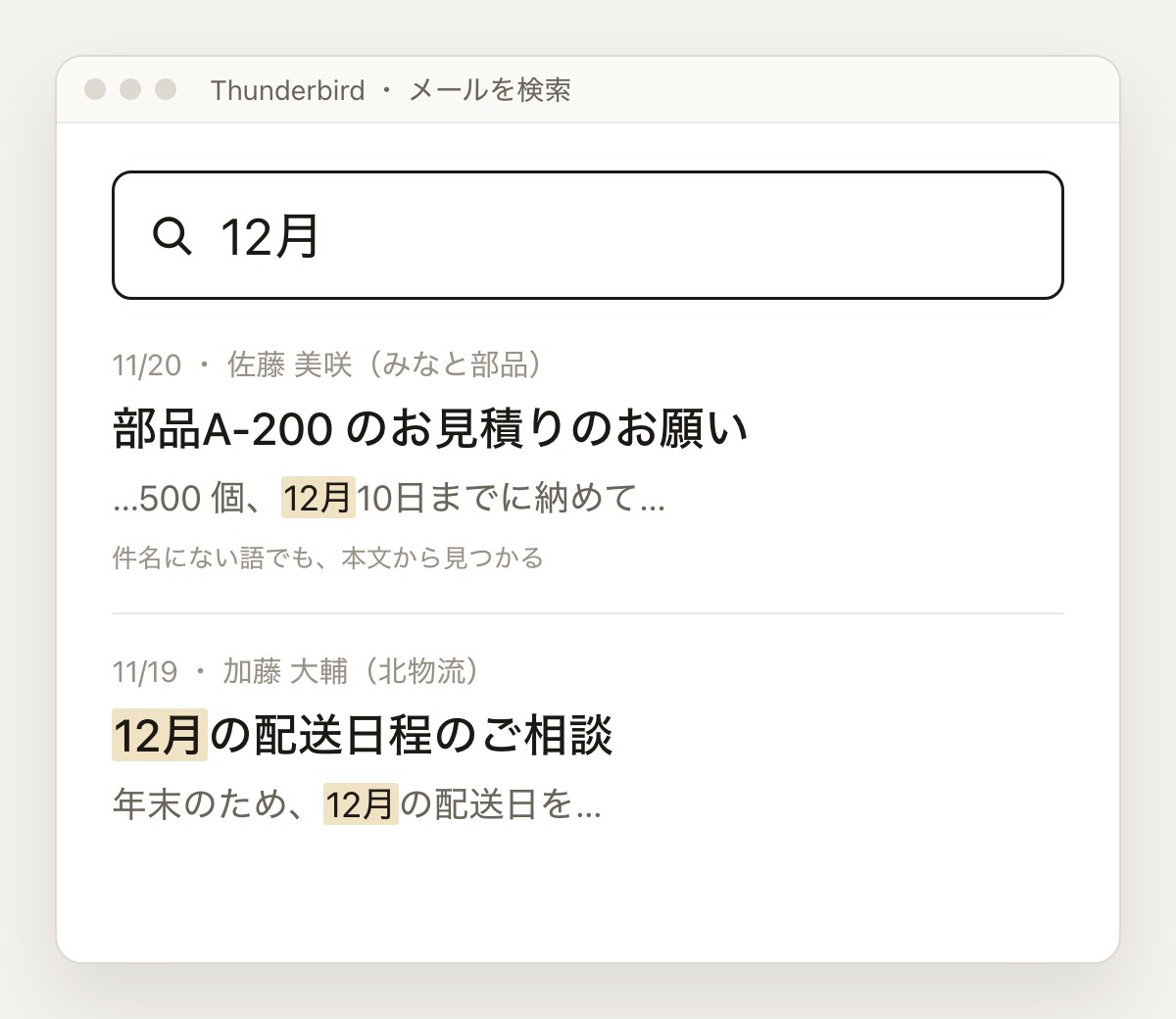
Thunderbird の索引に頼らず、アドオンが日本語向けの索引を持ちます。本文・件名・差出人・宛先・添付ファイル名を部分一致で探し、全部の語を含むメールを日付の新しい順に出します。最初の索引は新しいメールから作るので、直近のメールはすぐ探せます。索引はあなたの PC の中だけです。
送る前の確認(無料)
送る前に、たとえば、宛名と宛先の苗字の食い違い、本文の会社名と宛先の食い違い、いつもと違う送信元のアカウント、同じ苗字の社外の人、社内だけのやり取りに入った社外の人、「社外秘」などの語と社外の宛先、一緒に出てこなかった会社どうし、多すぎる社外の宛先(Bcc を提案)を確かめます。過去のメールの記録がまだないときは、何も言わずに送ります。社外の宛先が1つでもあるメールでは、送る前に、社外を会社ごと(名前・アドレス・To/Cc/Bcc の別)、社内を名前、添付ファイルを名前で並べた一覧を見せ、「このまま送る」か「戻って直す」を選べます。社内だけのメールでは出ません。会社ごとに「この会社には今後出さない」を選ぶと、いつもの取引先は一覧から外れ、食い違いの警告は引き続き出ます。この一覧は初期はオンで、セットアップと設定で切れます。問題がなさそうなら何も出さずに送り、おかしいときだけ止めて理由を見せます。送る前の確認は PC の中だけで動き、AI は使わず、メールの内容を外へ送りません(AI の機能は別で、使うと本文の一部を Anthropic へ送ります)。ライセンスは要りません。社外の宛先ごとに確認する設定もあります(初期は切)。すべての間違いは見つけられません。添付忘れの通知と後で送信は、Thunderbird 本体にあります。
返信が必要なメールに、自動の下書き
自分が To に入っていて、AI が「要返信」と判断したメールに、下書きを作って「下書き」フォルダーに入れます。作成ウィンドウは開きません。メルマガや自動配信には作りません。Cc でも、本文で名指しされて依頼されていれば対象です。宛名と署名、日付と曜日はコードで確かめます。
ボタン一つの下書き・新しいメールの下書き
メールを開いて一言メモを添えると、返信の画面に AI の文が入った状態で開きます。新しいメールは、依頼フォーマット(宛先・件名の形・必須項目・決まり)を登録しておくと、足りない項目を「確認したいこと」として出します。
直した内容から、書き方を学ぶ
AI の下書きと実際に送った文を比べ、直していればルールにします。全体のルール・相手ごとのルール・今回だけ、に分けて設定画面に一覧で出るので、あとから直したり消したりできます。
「こんなメールなかったっけ?」で探す
「先月の大阪出張の見積もり」「値段の相談をしてきた人」のような言い方で探せます。見積/見積もり/お見積りのような表記ゆれも含めて探し、近いものを理由つきで最大5件選びます。
自由文で振り分け・分類
「◯◯社のメールはこのフォルダーに」「社内のメールには下書き不要」のように書くだけ。AI が決まった形のルールに直し、保存の前に中身を見せて確かめます。新着を6種類(要返信・確認のみ・取引・請求・お知らせ・宣伝)に分けてタグで色分けもできます。
AI を使わない整理
送り主ごとの通数と、最後のやり取り、自分が返信した割合。直近30日の返信漏れの一覧。通数の多い送り主への振り分けの提案。どれも手元の索引とヘッダーだけで計算し、AI にメールを送りません。
複数の PC で、同じ設定
振り分けのルール・依頼フォーマット・学習したルールなどを、ライセンスごとにそろえます。中身はライセンスキーから作った鍵で PC の中で暗号化してから送るので、Pohoda のサーバーでは読めません。POP のまま Thunderbird どうしでメールの整理をそろえる機能もあります。
- メールの自動送信はしません。AI が作るのは下書きまでで、送るのは必ず本人です。
- メールの削除はしません。メールを動かしたときは記録し、設定画面と初回の案内から「元に戻す」で戻せます(直近20回分)。
- 入れただけでは何も変えません。分類のタグ・自動の下書き・振り分けは、初回の案内を終えるまで止まっています。
- 元からある Thunderbird のフィルターを上書きしません。フィルターが先に動かしたメールは、動かしません。
- PC の Thunderbird だけで動きます。iPhone のアプリや Thunderbird for iOS では動きません。
- AI の文には間違いが入ることがあります。宛名・日付・曜日・金額・URL は、送る前にご自分で確かめてください(宛名・曜日・日付はコードでも検査しますが、保証はしません)。
¥1,000 / 月(税込)
14日間お試し(カード登録あり)。お試しの期間内に解約すれば請求はありません。
- 検索と「送る前の確認」は無料です。ライセンスがなくても、ずっと使えます。
- AI の機能(分類・下書き・学習・依頼フォーマット・AI 検索・自由文の設定)は、ライセンスが要ります。
- API キーの用意や、AI の利用料の別払いはありません。1つのライセンスで使える PC は、直近30日で3台までです。
- AI の使いすぎを防ぐため、ライセンスごとに月の上限があります。上限に達した月は、AI だけ止まり、検索は使えます。
- 解約は、購入後に案内する Stripe のカスタマーポータルから。キーを忘れたときは、登録したメールアドレスから新しいキーを再発行できます(古いキーは使えなくなり、設定の同期は最初からやり直しになります)。
条件の詳細は特定商取引法に基づく表記と利用規約をご覧ください。
- 検索の索引は、あなたの PC の中(Thunderbird のプロファイル内)にだけ作ります。設定画面の「索引を消す」で消せます。
- Pohoda のサーバーには、メールの本文・件名・宛先・差出人・AI の出力を、データベースにもログにも残しません(Cloudflare の基盤が記録する通信ログを除く)。Pohoda は、あなたのメールを AI で処理するための「委託先」として、目的以外には使いません。残すのは、メールアドレス・ライセンスの状態・端末の識別子・AI の回数と費用の合計・暗号化された設定(こちらでは読めず、解約から30日で消えます)と、送っていただいたご意見・インタビューの応募(1年で消えます)だけです。
- AI の機能を使うときだけ、メール本文の先頭・件名・差出人・宛先などを、処理のために米国の Anthropic, PBC(Claude API)へ送ります。これは、個人情報保護法でいう「外国にある第三者への提供」にあたります。Anthropic は、送られた内容を学習に使いません。保持は原則30日以内で、規約違反の疑いがあるものは、もっと長く保持されることがあります。同社の規約には、データ処理の契約(標準契約条項つき)が組み込まれています。
- 初回の案内で、送るもの・送り先の国・保持期間・プライバシーポリシーへのリンクを表示し、同意のチェックをもらうまで AI の機能は動きません。取り消すと AI が止まります。検索などの手元の機能は、同意なしで使えます。
- このサービスで使う外部の事業者は、決済の Stripe(米国)、サーバーの Cloudflare(米国)、AI の Anthropic(米国)です。このページでは、アクセスの集計に Cloudflare Web Analytics を使っています。
- メールに書かれた指示に AI が従わないよう対策していますが、完全に防げるとは限りません。AI は下書き・タグ・ルールの案を返すだけで、メールの送信・削除はしません。
詳しくはプライバシーポリシーの「AI Mail Auto for Thunderbird」の項をご覧ください(開示・訂正・削除のご請求の窓口も載せています)。会社のメールに使う場合は、外部の AI にメールの一部を送ってよいかを、会社の規則に照らして判断するのは、利用する方(会社)です。
Thunderbird には、無料のオープンソースのアドオン「ThunderAI」もあります(addons.thunderbird.net に掲載・Thunderbird 140 以降)。目的が少し違うので、向いている人で選んでください。
| ThunderAI | AI Mail Auto | |
|---|---|---|
| 料金 | 無料(オープンソース)。AI の利用料は、自分の契約に応じて別 | 検索は無料。AI は月 ¥1,000(税込) |
| AI の用意 | 自分の ChatGPT アカウントか API キーを用意する。Gemini・Claude・Ollama(自分の PC の AI)なども選べる | 不要(Pohoda の中継サーバー経由・Claude) |
| 得意なこと | 返信の下書き(ワンクリック・指示つき)。API をつなげば、自動のタグ付け・迷惑メールの判定・要約・翻訳も。ChatGPT は Web の画面経由なら API キーなしでも使える、と ThunderAI のページにあります。Thunderbird 140 以降。 | 日本語の全文検索、To 宛て・Cc 名指しの自動の下書き、修正からの学習、依頼フォーマット、自由文の設定、POP のままの同期 |
| 向いている人 | API キーを自分で用意できる人、使う AI を選びたい人、ローカルの AI で完結させたい人 | API キーを用意したくない人、日本語の検索を直したい人、日本語の画面とサポートがほしい人 |
ThunderAI の機能・対応は更新されます。最新の内容は、ThunderAI のページでご確認ください。両方を入れて使い分けることもできます。
- Thunderbird に入れる Thunderbird の「アドオンとテーマ」で「AI Mail Auto」と検索し、「Thunderbird に追加」を押します(Thunderbird の公式のアドオン一覧に載っています)。
- 検索で出ないとき 上の「検索だけ使う(無料)」からファイル(.xpi)を保存し(Firefox が入れようとしたら止めて、保存してください)、「アドオンとテーマ」の歯車のメニューの「ファイルからアドオンをインストール...」で、保存したファイルを指定します。
- 使い始める 入れた直後に開く画面で、「14日間のお試しを始める」「会社の契約で使う」「ライセンスキーを持っている」から選びます。お試しはブラウザで申し込むと、会社の契約は届いた確認のメールを押すと、自動で使えるようになります。キーを写す必要はありません。
- 初回の案内 今の整理を読み取り、AI をどこまで使うかを選びます。いつでも途中でやめられます。
くわしい手順は使い方に載せています。
¥1,000 / 人 / 月(税込)
2人分から。14日間のお試しがあり、お試しのあいだは請求しません。
- 支払い:クレジットカード、または請求書払い(銀行振込・支払期限は発行日から14日)。
- 社員が自分で入れる:管理者が、管理画面で会社のドメインを登録します。社員は、アドオンを入れて「会社の契約で使う」を選び、届いた確認のメールの数字を確かめて「参加する」を押すだけです。情報システムの作業は要りません。情シスがまとめて配りたいときは、Thunderbird の会社向けの設定(policies.json、グループポリシー、構成プロファイル)も使えます(任意)。
- 管理者に見えるもの:参加している人の名前・メールアドレス・最後に使った日・今月の AI の使用量(月の目安に対する%)・PC の台数。
- 管理者にも見えないもの:メールの中身と検索の内容(Pohoda のサーバーにもありません)。学習したルールと設定は、同期を使う場合だけ、PC の中で暗号化した形で置かれ、Pohoda にも管理者にも読めません。
- 会社の決まり:AI を使うか、自動の下書き、送る前の確認の細かさなどを、管理画面で決められます。AI の処理を Anthropic(米国)に再委託することは、管理者が申し込みのときに承諾します。使う人には、同意のチェックの代わりに、会社の管理者が AI の利用を決めていることが表示されます。
- 請求書:当方は適格請求書発行事業者ではないため、請求書・領収書は適格請求書(インボイス)ではありません。
- 支払いの遅れ:支払期限を過ぎると、その日から AI が止まります(カードで請求できなかったときも同じです)。検索と送る前の確認は使えます。入金の確認後、すぐに再開します。
- 1つのメールアドレスが1席で、1席で使える PC は直近30日で3台までです。席のキーは PC ごとに分かれるため、いまの版では、同じ人の PC の間でも設定は同期されません(PC ごとに設定します)。請求書払いは、最初の請求書の支払いが確認できるまで、席は10まで、AI は1人あたり月 ¥200 までです。
外部の AI にメールを送れない会社は、AI が社内で動く社内サーバーかAI Mail Auto for PCを選べます(3つの使い方を比べる)。会社向けのくわしい説明(費用の目安・導入の流れ・情報セキュリティ)をご覧ください。管理者の方向けの手順は会社でまとめて入れる手順に載せています。管理画面へのログインはこちら。条件の詳細は特定商取引法に基づく表記と利用規約(第3条の4)をご覧ください。
- 料金: 月 ¥1,000(税込)。お試し14日間は、カードの登録が必要です。
- お試しのあいだに解約すれば、料金はかかりません。解約しなければ、お試しが終わった日から毎月、同じ日に自動で請求され、契約が更新されます。
- お支払い: クレジットカード(Stripe)。提供: 支払いの手続きのあと、すぐにライセンスキーをメールでお届けします(画面には表示しません)。
- 解約: いつでも、カスタマーポータル(設定画面・届いたメール・このページから開けます)からできます。解約しても、支払い済みの期間の終わりまで使えます。日割りの返金はしません。
- 下のボタンで、申し込みの確認画面(分量・料金・解約・返金の条件)が開きます。そこでメールアドレスを入れて、Stripe のお支払い画面へ進みます。
利用規約・プライバシーポリシー・特定商取引法に基づく表記をご確認ください。
AI Mail Auto for Thunderbird とは何ですか?
Thunderbird(128 以降)に入れるアドオンです。日本語のメールを本文まで部分一致で探せる検索と、返信が必要なメールへの AI の下書き・自動の分類・修正からの学習を加えます。メールの送信は必ず本人が行い、AI は下書きまでです。
無料で使えますか?
検索(日本語の全文検索)は無料で、ライセンスなしで使えます。AI の機能(分類・下書き・学習・依頼フォーマット・普通の言葉で探す AI 検索・自由文の設定)は、14日間のお試しのあと月 ¥1,000(税込)です。
お試しにカード登録は要りますか?
はい。14日間のお試しはカードの登録が必要です。お試しの期間内に解約すれば請求は発生しません。解約とカードの変更は、購入後に案内する Stripe のカスタマーポータルからできます。
API キーは自分で用意しますか?
いいえ。Claude API の契約・キーの取得は不要です。AI の処理は Pohoda の中継サーバー経由で行い、利用者の PC に API キーは置きません。
メールの内容はどこに送られますか?
検索の索引は、あなたの PC の中にだけ作ります。AI の機能を使うときだけ、メール本文の先頭・件名・差出人・宛先などを、処理のために米国の Anthropic 社(Claude API)へ送ります。初回の案内でそのことを表示し、同意のチェックをもらうまで AI の機能は動きません(会社の契約では、チェックの代わりに、管理者が申し込みのときに承諾し、使う人には、会社の管理者が AI の利用を決めていることが表示されます)。Pohoda のサーバーにはメールの本文・件名・宛先を保存せず、ログにも残しません(Cloudflare の基盤が記録する通信ログを除く)。詳しくはプライバシーポリシーをご覧ください。
勝手にメールが送られたり、消されたりしませんか?
しません。自動送信はありません。AI が作るのは下書きだけで、送るのは必ず本人です。メールの削除もしません。アドオンがメールを動かしたときは記録され、「元に戻す」で戻せます。入れただけでは何も変えず、初回の案内で選んだものだけが動きます。
POP のままでも使えますか?
使えます。POP の手元のメールをそのまま読んで、索引を作ります。POP のアカウントを複数の PC の Thunderbird で受信している場合は、どのメールをどのフォルダーに動かしたか、既読・フラグ・タグの操作を、暗号化してそろえる機能もあります(初期オフ・本文や件名は送りません)。
iPhone でも使えますか?
アドオンは PC の Thunderbird 専用で、iPhone では動きません。IMAP のアカウントなら、AI が作った下書きはサーバーの下書きフォルダーに入るので、iPhone からも開いて直して送れます。
AI のサービスが止まったら仕事に影響しますか?
しません。メールの送受信と Thunderbird の操作は、アドオンにも外のサービスにも頼りません。AI やサーバーが止まっても、検索・AI を使わない仕分け・振り分けのルールは使えます。止まっている間は画面に表示し、戻ったら続きから処理します。
会社でまとめて契約できますか?
できます。1人あたり月 ¥1,000(税込)で、2人分から契約できます。14日間のお試しがあり、支払いはカードか請求書払い(銀行振込・支払期限14日)です。管理者が管理画面で会社のドメインを登録すると、社員は自分でアドオンを入れ、「会社の契約で使う」を選んで、届いた確認のメールの数字を確かめるだけで参加できます(情報システムの作業は要りません)。情シスがまとめて配りたいときは、policies.json での配布も使えます(任意)。くわしくは、会社でまとめて入れる手順のページをご覧ください。
管理者にメールの中身は見えますか?
見えません。管理者に見えるのは、参加している人の名前・メールアドレス・最後に使った日・今月の AI の使用量(月の目安に対する%)・PC の台数だけです。メールの中身と検索の内容は、管理者にも見えず、Pohoda のサーバーにもありません。学習したルールと設定は、同期を使う場合だけ、PC の中で暗号化した形で置かれ、Pohoda にも管理者にも読めません。
インボイス(適格請求書)は出ますか?
いいえ。当方は適格請求書発行事業者ではないため、お送りする請求書・領収書は適格請求書(インボイス)ではありません。仕入税額控除にどう影響するかは、会社の経理担当や税理士にご確認ください。
会社のメールに使ってよいですか?
外部の AI にメールの内容の一部を送ってよいかは、会社の規則によります。会社でまとめて契約する場合は、管理者が申し込みのときに承諾します。利用する方(会社)が判断してください。AI を使わず、検索だけ使うこともできます。
ThunderAI とは何が違いますか?
ThunderAI は無料のオープンソースで、ChatGPT・Gemini・Claude・Ollama などを Thunderbird から使えます。自分の ChatGPT アカウントか API キーを用意できる方に向いています。AI Mail Auto は API キーの用意が要らず、日本語の全文索引、To 宛て・Cc 名指しの自動の下書き、修正からの学習、日本語の画面とサポートを月 ¥1,000 で提供します。どちらが合うかは、下の比較表を目安にしてください。
誤送信を防ぐ機能はありますか?
あります。「送る前の確認」は無料で、ライセンスなしで使えます。送る前に、宛名と宛先の食い違い、会社名の食い違い、送信元のアカウント、同じ苗字の社外の人、社内だけのやり取りに入った社外の人、「社外秘」などの語と社外の宛先、一緒に出てこなかった会社どうし、多すぎる社外の宛先を確かめ、おかしいときだけ止めます。社外の宛先が1つでもあるメールでは、送る前に、社外を会社ごと(名前・アドレス・To/Cc/Bcc の別)、社内を名前、添付ファイルを名前で並べた一覧を見せ、「このまま送る」か「戻って直す」を選べます。社内だけのメールでは出ません。会社ごとに「この会社には今後出さない」を選ぶと、いつもの取引先は一覧から外れ、食い違いの警告は引き続き出ます。この一覧は初期はオンで、セットアップと設定で切れます。送る前の確認は PC の中だけで動き、AI は使わず、メールの内容を外へ送りません(AI の機能は別で、使うと本文の一部を Anthropic へ送ります)。すべての間違いは見つけられません。添付忘れの通知と後で送信は、Thunderbird 本体にあります。
Thunderbird を効率化するには?
まず Thunderbird 本体の無料の設定で整えます。検索(Ctrl+K)、メッセージフィルター、タグ、テンプレート、キーボードショートカット、列の表示、クイックフィルターバー、検索フォルダーが、その中心です。それでも足りないところ、たとえば日本語の本文が探せない、返信を書く時間が長い、というときに、アドオンを足します。AI Mail Auto は、日本語の全文検索(無料)と、返信が必要なメールへの AI の下書き(14日間のお試しのあと月 ¥1,000・税込)を足します。14日間のお試しはカードの登録が必要です。お試しの期間内に解約すれば請求は発生しません。設定の一覧は、Thunderbird を便利にする設定とアドオン 2026 の記事にあります。
Thunderbird で返信を速く書くには?
まず無料の方法で、テンプレート(定型文)の保存、返信のショートカット(Ctrl+R、全員に返信は Ctrl+Shift+R)、フィルターとタグによる整理を使います。そのうえで、文面を一から考える時間が長いときに、AI の下書きを足します。AI Mail Auto は、自分が To に入っていて返信が必要なメールに、AI が下書きを作って「下書き」フォルダーに入れます。API キーは要りません。14日間のお試しはカードの登録が必要です。お試しの期間内に解約すれば請求は発生しません。自動では送らないので、送るのは必ず本人です。
Thunderbird を自動化する方法 2026
振り分け・返信・転送・受信・起動・AI。
Thunderbird で AI を使う方法 2026
ChatGPT・ThunderAI・公式の AI の選択肢を比べる。
Thunderbird で検索がヒットしない・遅いときの直し方
設定で直す手順を、先に全部。
Thunderbird を POP から IMAP に切り替える手順
容量と、古いメールの移し方。
Thunderbird と iPhone でメールを同期する方法
IMAP にできないときの方法も。
Thunderbird の振り分けがうまくいかないとき
フィルターの直し方と、自由文で振り分ける方法。
Thunderbird のおすすめアドオン 2026
ThunderAI など、AI のアドオンの違いも。
メールの返信を AI で下書きする方法
Copilot・Gemini・アドオンを比べる。
Thunderbird の記事を、すべて見る(ChatGPT・Gemini・Claude・要約・翻訳・「要約ファイルを作成しています」の直し方など)